Коротко
- Проверьте масштаб: нет интернета на всех устройствах или только на одном.
- Перезагрузите роутер: выключите из розетки на 30 секунд — это решает большую часть проблем.
- Посмотрите индикаторы роутера и проверьте кабель провайдера.
- Проверьте баланс и аварии в личном кабинете провайдера или оператора.
- Для мобильного интернета — включите передачу данных, проверьте APN и лимиты трафика.
Отсутствие интернета — это почти всегда одна из пяти причин: проблема у провайдера, зависший роутер, обрыв кабеля, настройки конкретного устройства или ограничения тарифа. Диагностика идёт от простого к сложному и обычно занимает 5–10 минут.
Шаг 1. Определите масштаб
| Ситуация | Где искать причину |
|---|---|
| Нет интернета ни на одном устройстве дома | Роутер, кабель или провайдер |
| На телефоне по Wi-Fi есть, на ноутбуке нет | Настройки ноутбука, драйвер Wi-Fi |
| Не открывается только один сайт или приложение | Проблема сайта, блокировка, DNS |
| Не работает мобильный интернет, Wi-Fi работает | Настройки телефона, тариф, сеть оператора |
| Интернет есть, но очень медленный | Загрузка сети, помехи Wi-Fi, ограничение скорости |
Шаг 2. Перезагрузите роутер
Выключите роутер из розетки (не кнопкой перезагрузки в настройках, а именно из питания), подождите 30 секунд, включите. Полная загрузка занимает 1–3 минуты. Если у вас отдельный модем или оптический терминал (ONT) провайдера, перезагрузите и его — сначала терминал, потом роутер.
Это решает большую часть проблем: зависание роутера, сбой получения IP-адреса, переполнение таблицы соединений.
Шаг 3. Посмотрите на индикаторы
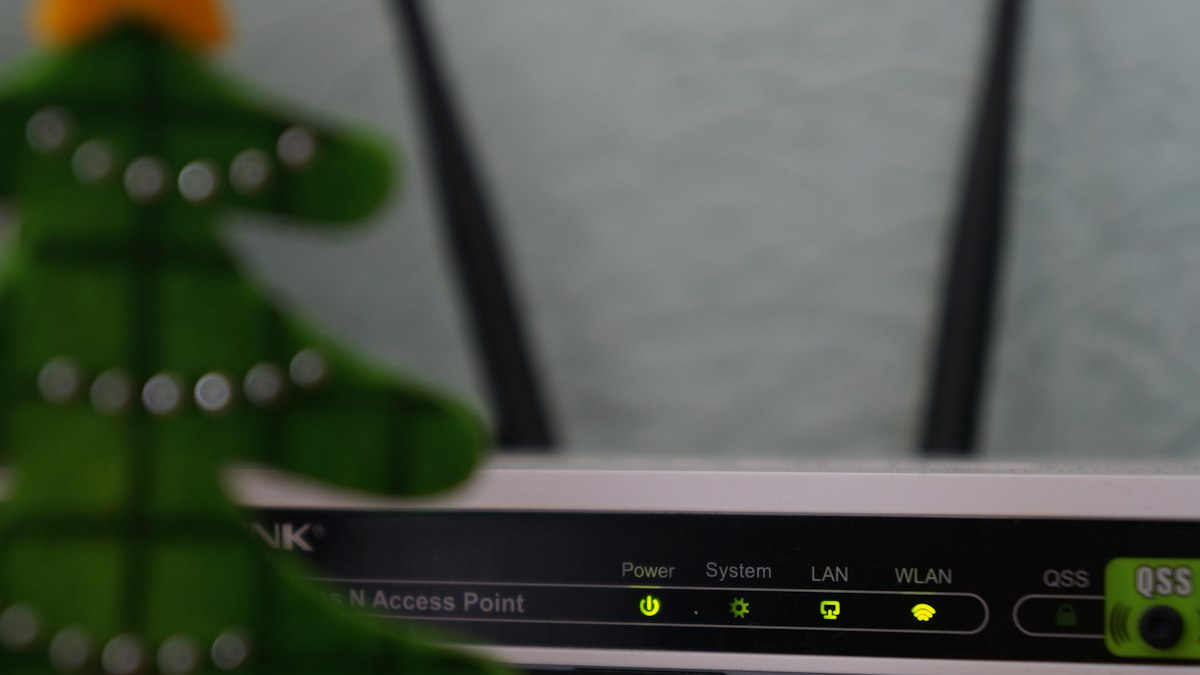
На роутере есть лампочки. Названия зависят от модели:
- Power — питание. Не горит — нет питания или неисправен блок питания.
- WAN / Internet / значок глобуса — подключение к провайдеру. Не горит — нет сигнала от провайдера (кабель, авария). Горит оранжевым или красным — линия есть, но нет авторизации или интернета.
- Wi-Fi / WLAN — беспроводная сеть включена.
- LAN 1–4 — подключённые кабелем устройства.
- PON / LOS на оптическом терминале: мигающий красный LOS — обрыв оптики, нужен выезд мастера.
Шаг 4. Проверьте кабель и баланс
- Проверьте, что кабель провайдера плотно вставлен в порт WAN (обычно он другого цвета). Пройдите по кабелю: не пережат ли дверью, не перегрызен ли животными.
- Откройте личный кабинет провайдера в мобильном приложении через мобильный интернет: посмотрите баланс, нет ли блокировки и сообщений об авариях.
- Подключите компьютер кабелем к роутеру. Если по кабелю интернет есть, а по Wi-Fi нет — проблема в беспроводной сети.
Шаг 5. Если проблема в одном устройстве
Общие действия:
- Выключите и включите Wi-Fi на устройстве или режим полёта на 10 секунд.
- «Забудьте» сеть Wi-Fi и подключитесь заново с паролем.
- Перезагрузите устройство.
- Проверьте дату и время — при неправильном времени не открываются сайты по HTTPS.
- Отключите VPN, прокси и сторонние «ускорители».
Windows — откройте командную строку от имени администратора и выполните по очереди:
ipconfig /release
ipconfig /renew
ipconfig /flushdns
netsh winsock reset
Затем перезагрузите компьютер. Также поможет «Параметры → Сеть и Интернет → Дополнительные сетевые параметры → Сброс сети» — он переустанавливает сетевые адаптеры.
macOS — «Системные настройки → Сеть → Wi-Fi → Подробнее → TCP/IP → Продлить аренду DHCP». Очистить кэш DNS можно в «Терминале»:
sudo dscacheutil -flushcache; sudo killall -HUP mDNSResponderDNS. Если сайты не открываются, но мессенджеры работают, проблема может быть в DNS. В настройках подключения укажите публичные DNS-серверы, например 77.88.8.8 (Яндекс) или 8.8.8.8, и проверьте снова.
Шаг 6. Если медленно работает Wi-Fi
- Расстояние и стены. Бетонные стены и зеркала сильно ослабляют сигнал. Поставьте роутер в центре квартиры, на высоте, не в шкафу.
- Диапазон. Подключайтесь к сети 5 ГГц, если устройство её поддерживает: там выше скорость и меньше помех, но меньше дальность. 2,4 ГГц бьёт дальше, но в многоквартирных домах перегружен соседскими сетями.
- Канал. В настройках роутера включите автоматический выбор канала или выберите наименее загруженный.
- Нагрузка. Торренты, облачная синхронизация, обновления и 4K-видео на одном устройстве замедляют остальных.
- Проверьте скорость по кабелю. Если по кабелю скорость близка к тарифу, а по Wi-Fi нет — проблема в беспроводной сети. Если и по кабелю медленно — звоните провайдеру.
- Обновите прошивку роутера и рассмотрите замену, если ему больше 5–7 лет: старые модели не поддерживают современные стандарты Wi-Fi.
Если не работает мобильный интернет
- Передача данных. Проверьте, что она включена, режим полёта выключен, а при двух сим-картах выбрана нужная для интернета.
- Баланс и пакет. Проверьте в приложении оператора: не закончился ли трафик, нет ли долга.
- Перезагрузите телефон. Это переподключает к сети.
- Тип сети. В настройках мобильной сети выберите автоматический выбор или предпочтительный режим 4G/LTE.
- APN. Настройки точки доступа должны соответствовать оператору. Самый простой способ — запросить автоматические настройки у оператора или сбросить APN к значениям по умолчанию. Распространённые значения: internet.mts.ru (МТС), internet.beeline.ru (Билайн), internet (МегаФон), internet.tele2.ru (Т2) — сверьте с сайтом оператора.
- Экономия трафика и ограничения. Отключите ограничения фоновых данных и режим экономии.
- Сброс настроек сети. На Android — «Настройки → Система → Сброс → Сбросить настройки Wi-Fi, мобильного интернета и Bluetooth». На iPhone — «Настройки → Основные → Перенос или сброс iPhone → Сброс → Сбросить настройки сети». Сохранённые пароли Wi-Fi удалятся.
- Проверьте сим-карту в другом телефоне. Если и там не работает — замените сим-карту в салоне оператора, это обычно бесплатно.
Учитывайте, что в отдельных регионах мобильный интернет может временно ограничиваться по решению властей. В этом случае работают только сервисы из разрешённого перечня, и настройки телефона не помогут — используйте Wi-Fi.
Когда звонить провайдеру
Звоните в поддержку, если:
- индикатор интернета на роутере не горит после перезагрузки;
- по кабелю напрямую интернета нет;
- скорость по кабелю ниже тарифа в несколько раз;
- интернет пропадает регулярно.
Назовите номер договора, опишите, что уже проверили, и состояние индикаторов. Если связь не восстановлена в разумный срок, требуйте перерасчёт абонентской платы за время отсутствия услуги. При систематических проблемах подайте письменную претензию провайдеру, а при отказе — жалобу в Роскомнадзор.
Частые вопросы
Почему Wi-Fi подключён, а интернета нет?
Устройство подключено к роутеру, но роутер не получает интернет от провайдера: авария на линии, отрицательный баланс, сбой авторизации, повреждён кабель. Реже — неправильные настройки DNS или IP на самом устройстве. Начните с перезагрузки роутера и проверки баланса.
Как понять, что проблема у провайдера?
Признаки: индикатор интернета (WAN, Internet, глобус) на роутере не горит или горит красным, при подключении компьютера кабелем напрямую к линии провайдера интернета тоже нет, у соседей с тем же провайдером тоже нет связи. Проверьте сообщения об авариях в личном кабинете и позвоните в поддержку.
Почему мобильный интернет перестал работать?
Частые причины: выключена передача данных, закончился пакет трафика или отрицательный баланс, включён режим полёта или экономии трафика, неправильные настройки точки доступа (APN), ограничения связи в регионе. Перезагрузите телефон и проверьте эти пункты по порядку.
Какую скорость интернета считать нормальной?
Для видео в Full HD достаточно 5–10 Мбит/с на одно устройство, для 4K — 25 Мбит/с, для видеозвонков — 2–4 Мбит/с. Если скорость по кабелю намного ниже тарифа, обращайтесь к провайдеру. Скорость по Wi-Fi почти всегда ниже, чем по кабелю.